APE/4 - Gestion des documents commun: Difference between revisions
From M365Docs
< APE
m Tisuiss moved page APE/Gestion des documents commun to APE/4 - Gestion des documents commun |
No edit summary |
||
| (7 intermediate revisions by the same user not shown) | |||
| Line 1: | Line 1: | ||
{{DISPLAYTITLE:{{SUBPAGENAME}}}} | {{DISPLAYTITLE:{{SUBPAGENAME}}}} | ||
### Informations | |||
- Espace de stockage de 1To en commun | |||
- Merci de toujours enregistrer les documents dans l’espace « **Data** ». | |||
- Vous pouvez créer autant de sous dossier que nécessaire et d’autre Sharepoint peuvent être créé au besoin (sur demande auprès de votre IT). | |||
### Accès aux documents | |||
--- | |||
Avec votre compte APE vous avez à disposition un espace de stockage commun dans Sharepoint (utiliser votre compte @ebpk-neydens.com pour vous connecter aux documents). | |||
#### Depuis le web (navigateur) | |||
--- | |||
Vous pouvez y accéder en vous rendant depuis un navigateur web sur : [https://apeebpkneydens.sharepoint.com/sites/APE/Data](https://apeebpkneydens.sharepoint.com/sites/APE/Data) | |||
#### Depuis votre ordinateur | |||
--- | |||
- Vous devez la première fois vous connecter sur [https://apeebpkneydens.sharepoint.com/sites/APE/Data](https://apeebpkneydens.sharepoint.com/sites/APE/Data) puis de cliquer sur le bouton "sync" | |||
[[File:SharepointSyncAPE.png|750px]] | |||
- Suivre les étapes sur la fenêtre OneDrive pour confirmer la synchronisation | |||
- Vous aurez dans votre explorateur de fichier de dossier APE - Data de dispo | |||
Latest revision as of 09:02, 25 September 2026
Informations
- Espace de stockage de 1To en commun
- Merci de toujours enregistrer les documents dans l’espace « Data ».
- Vous pouvez créer autant de sous dossier que nécessaire et d’autre Sharepoint peuvent être créé au besoin (sur demande auprès de votre IT).
Accès aux documents
Avec votre compte APE vous avez à disposition un espace de stockage commun dans Sharepoint (utiliser votre compte @ebpk-neydens.com pour vous connecter aux documents).
Depuis le web (navigateur)
Vous pouvez y accéder en vous rendant depuis un navigateur web sur : https://apeebpkneydens.sharepoint.com/sites/APE/Data
Depuis votre ordinateur
- Vous devez la première fois vous connecter sur https://apeebpkneydens.sharepoint.com/sites/APE/Data puis de cliquer sur le bouton "sync"
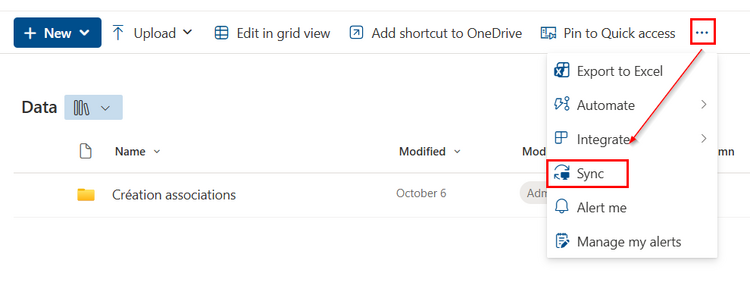
- Suivre les étapes sur la fenêtre OneDrive pour confirmer la synchronisation
- Vous aurez dans votre explorateur de fichier de dossier APE - Data de dispo