APE/2 - Configuration des emails/Android-iOS: Difference between revisions
From M365Docs
Tisuiss changed the content model of the page APE/2 - Configuration des emails/Android-iOS from "Markdown" to "wikitext" |
No edit summary |
||
| Line 1: | Line 1: | ||
{{DISPLAYTITLE:{{SUBPAGENAME}}}} | {{DISPLAYTITLE:{{SUBPAGENAME}}}} | ||
=== Outlook version Android/iOS === | |||
----Vous pouvez télécharger Outlook pour Android / Apple puis ajouter votre compte en cliquant sur ajouter un compte. | |||
Si Outlook n'était pas installé lorsque vous l'ouvrez vous serez invité à renseigner votre adresse email pour l'ajouter. Entrer alors votre email APE puis rendez vous à l'étape 5 de cette procédure. | |||
(si vous utilisez déjà l'application outlook) : | |||
# Cliquer sur vos initiales ou votre image en haut à gauche pour ouvrir le menu avec la gestion de vos différents compte mail Si Outlook n'était pas installé lorsque vous l'ouvrez vous serez invité à renseigner votre adresse email pour l'ajouter. Entrer alors votre email APE puis rendez vous à l'étape 5 de cette procédure. (si vous utilisez déjà l'application outlook) : | |||
## Cliquer sur vos initiales ou votre image en haut à gauche pour ouvrir le menu avec la gestion de vos différents compte mail [[File:Outlook Android 1.png.png|frameless]] | |||
## Cliquer sur le + puis "Ajouter un compte" | |||
## Renseigner les informations de son adresse email APE | |||
## Renseigner le mot de passe lié à votre adresse email puis réaliser la double authentification sur votre téléphone en insérant le nombre demandé <br />Vous venez d'ajouter avec succès votre adresse APE, il ne vous reste plus qu'à ajouter la boite mail partagée APE | |||
## Pour ajouter la boite mail partagée de l'APE, il faut cliquer sur vos initiales ou votre image en haut à gauche pour ouvrir le menu avec la gestion de vos différents compte mail | |||
## Puis cliquer à nouveau sur le + puis cliquer sur "Ajoutzer une boîte aux lettres partagée" | |||
## Il vous sera demander avec quel compte vous souhaitez ajouter une boite mail partagée, sélectionner votre adresse email APE (celle en votre nom) | |||
## Renseigner l'adresse email ape@ape-neydens.com pour l'ajouter. L'ajout ne vous demandera pas de mot de passe et ajoutera le compte directement | |||
# Cliquer sur le + puis "Ajouter un compte" | |||
# Renseigner les informations de son adresse email APE | |||
# Renseigner le mot de passe lié à votre adresse email puis réaliser la double authentification sur votre téléphone en insérant le nombre demandé <br />Vous venez d'ajouter avec succès votre adresse APE, il ne vous reste plus qu'à ajouter la boite mail partagée APE | |||
# Pour ajouter la boite mail partagée de l'APE, il faut cliquer sur vos initiales ou votre image en haut à gauche pour ouvrir le menu avec la gestion de vos différents compte mail | |||
# Puis cliquer à nouveau sur le + puis cliquer sur "Ajoutzer une boîte aux lettres partagée" | |||
# Il vous sera demander avec quel compte vous souhaitez ajouter une boite mail partagée, sélectionner votre adresse email APE (celle en votre nom) | |||
# Renseigner l'adresse email ape@ape-neydens.com pour l'ajouter. L'ajout ne vous demandera pas de mot de passe et ajoutera le compte directement | |||
Revision as of 09:15, 25 September 2026
Outlook version Android/iOS
Vous pouvez télécharger Outlook pour Android / Apple puis ajouter votre compte en cliquant sur ajouter un compte.
Si Outlook n'était pas installé lorsque vous l'ouvrez vous serez invité à renseigner votre adresse email pour l'ajouter. Entrer alors votre email APE puis rendez vous à l'étape 5 de cette procédure. (si vous utilisez déjà l'application outlook) :
- Cliquer sur vos initiales ou votre image en haut à gauche pour ouvrir le menu avec la gestion de vos différents compte mail Si Outlook n'était pas installé lorsque vous l'ouvrez vous serez invité à renseigner votre adresse email pour l'ajouter. Entrer alors votre email APE puis rendez vous à l'étape 5 de cette procédure. (si vous utilisez déjà l'application outlook) :
- Cliquer sur vos initiales ou votre image en haut à gauche pour ouvrir le menu avec la gestion de vos différents compte mail
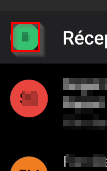
- Cliquer sur le + puis "Ajouter un compte"
- Renseigner les informations de son adresse email APE
- Renseigner le mot de passe lié à votre adresse email puis réaliser la double authentification sur votre téléphone en insérant le nombre demandé
Vous venez d'ajouter avec succès votre adresse APE, il ne vous reste plus qu'à ajouter la boite mail partagée APE - Pour ajouter la boite mail partagée de l'APE, il faut cliquer sur vos initiales ou votre image en haut à gauche pour ouvrir le menu avec la gestion de vos différents compte mail
- Puis cliquer à nouveau sur le + puis cliquer sur "Ajoutzer une boîte aux lettres partagée"
- Il vous sera demander avec quel compte vous souhaitez ajouter une boite mail partagée, sélectionner votre adresse email APE (celle en votre nom)
- Renseigner l'adresse email ape@ape-neydens.com pour l'ajouter. L'ajout ne vous demandera pas de mot de passe et ajoutera le compte directement
- Cliquer sur vos initiales ou votre image en haut à gauche pour ouvrir le menu avec la gestion de vos différents compte mail
- Cliquer sur le + puis "Ajouter un compte"
- Renseigner les informations de son adresse email APE
- Renseigner le mot de passe lié à votre adresse email puis réaliser la double authentification sur votre téléphone en insérant le nombre demandé
Vous venez d'ajouter avec succès votre adresse APE, il ne vous reste plus qu'à ajouter la boite mail partagée APE - Pour ajouter la boite mail partagée de l'APE, il faut cliquer sur vos initiales ou votre image en haut à gauche pour ouvrir le menu avec la gestion de vos différents compte mail
- Puis cliquer à nouveau sur le + puis cliquer sur "Ajoutzer une boîte aux lettres partagée"
- Il vous sera demander avec quel compte vous souhaitez ajouter une boite mail partagée, sélectionner votre adresse email APE (celle en votre nom)
- Renseigner l'adresse email ape@ape-neydens.com pour l'ajouter. L'ajout ne vous demandera pas de mot de passe et ajoutera le compte directement