APE/1 - Première utilisation: Difference between revisions
From M365Docs
< APE
No edit summary |
No edit summary |
||
| Line 1: | Line 1: | ||
{{DISPLAYTITLE:{{SUBPAGENAME}}}} | |||
### URL importantes | ### URL importantes | ||
Revision as of 08:42, 24 September 2026
URL importantes
Voici les différentes URL vous permettant d’accéder aux ressources de l’APE :
- Accès à Outlook (e-mails): https://outlook.office365.com
- Accès à Teams (conversations) : https://teams.microsoft.com
- Accès au Sharepoint (documents) : https://apeebpkneydens.sharepoint.com/sites/APE/Data
Configuration du MFA (double authentification)
<p class="callout success">Ceci n’est à faire que lors de la toute première configuration</p>
Lors de l’accès aux services de l’APE une demande d’authentification avec Microsoft Authenticator
vous sera demandée.
-
Téléchargement de l’application <p class="callout info">Il faut avant de pouvoir configurer, télécharger l’application Microsoft Authenticator sur votre téléphone portable.</p>
<table border="1" style="border-collapse: collapse; width: 99.9971%;"><colgroup><col style="width: 50.059%;"></col><col style="width: 50.059%;"></col></colgroup><tbody><tr><td class="align-center">QR code</td><td class="align-center">Logo dans le store</td></tr><tr><td class="align-center">[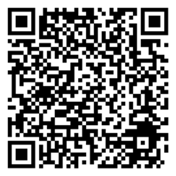](https://wiki.m365docs.ch/uploads/images/gallery/2025-11/scaled-1680-/OrarLG0feGRk6aiF-image-png.png) </td><td class="align-center">[](https://wiki.m365docs.ch/uploads/images/gallery/2025-11/scaled-1680-/HEdZHB7Agr9nGcFD-image-png.png) </td></tr></tbody></table> -
Configuration du compte
Rendez vous ensuite sur votre boite mail ou tout autre service de l’APE.
Renseignez votre utilisateur (adresse email) et mot de passe fourni puis suivez les indications pour ajouter votre compte dans Microsoft Authentificator sur votre téléphone. Raw text (leve with Ctrl+U)